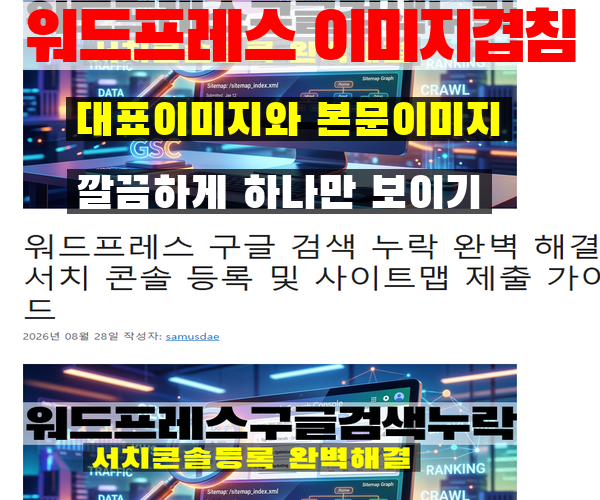
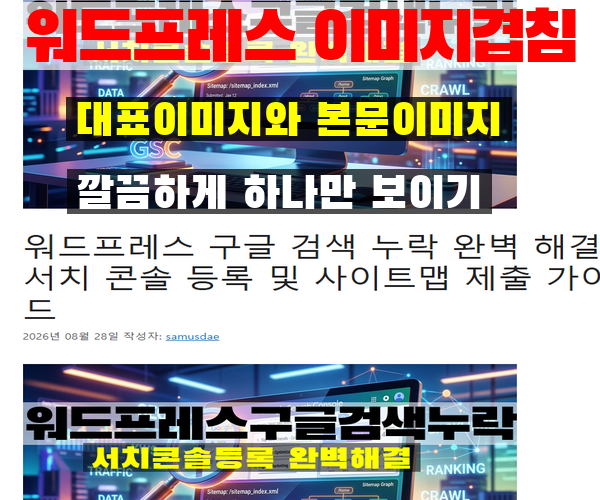
워드프레스를 처음 시작하고 야심 차게 첫 글을 발행했는데, 내가 만든 예쁜 썸네일 사진이 제목 위아래로 2장이나 겹쳐서 나오는 황당한 경험, 다들 한 번쯤 있으실 겁니다.
화면을 꽉 채우는 똑같은 거대 이미지 두 장… 엄청 답답하고 왠지 아마추어 같은 느낌이 팍팍 들죠. 저 역시 이 문제 때문에 하루 종일 설정창과 씨름을 했었는데요, 알고 보면 허무할 정도로 아주 간단하게 1초 만에 해결할 수 있습니다!
오늘은 워드프레스에서 대표 이미지가 중복으로 나오는 이유와 가장 많이 쓰이는 GeneratePress(제너레이트프레스) 및 Ashe(애쉬) 테마에서의 완벽한 해결 방법을 정리해 드립니다.
그동안 씨름했던 노하우를 아낌없이 방출하니, 이 글 하나로 스트레스를 싹 날려버리시길 바랍니다!
1. 대체 왜 사진이 2장으로 겹쳐서 나올까? 🤔
결론부터 말씀드리면, 워드프레스 테마의 ‘자동 노출 기능’과 작성자의 ‘본문 삽입’이 겹쳤기 때문입니다.
보통 네이버 블로그에 익숙하신 분들은 글을 쓸 때 본문 맨 윗부분에 썸네일 이미지를 직접 집어넣고, 추가로 우측 메뉴에 있는 [대표 이미지(특성 이미지)] 칸에도 똑같은 사진을 등록합니다.
문제는 워드프레스 테마(Ashe, GeneratePress 등) 대부분이 **”우측 메뉴에 등록된 대표 이미지를 글 제목 바로 위에 알아서 예쁘게 한 장 띄워주는 기능”**을 기본으로 켜두고 있다는 것입니다.
결국 [테마가 띄워준 사진 1장] + [내가 본문에 넣은 사진 1장] = 총 2장이 위아래로 나란히 나오게 되는 대참사가 벌어지는 것이죠.
2. 해결책 1: 본문에서 사진 지우기 (가장 추천하는 정석) 🎯
워드프레스 시스템이 가장 권장하는 깔끔하고 정석적인 방법입니다.
- 방법: 글 수정 화면으로 들어가서, 본문 영역 안에 내가 직접 삽입했던 썸네일 이미지를 클릭 후
[Delete]키를 눌러 삭제합니다. (우측 메뉴의 ‘대표 이미지’ 지정은 그대로 둡니다.) - 효과: 테마가 알아서 제목 위에 대표 이미지를 한 번만 예쁘게 띄워주고, 본문은 바로 깔끔하게 텍스트로 시작됩니다.
💡 꿀팁: 워드프레스에서는 썸네일용 사진은 우측 [대표 이미지] 칸에만 딱 한 번 걸어두고, 본문에는 아예 넣지 않는 것이 SEO(검색 최적화)와 깔끔한 레이아웃을 위한 정답입니다!
3. 해결책 2: 테마 설정에서 강제 노출 끄기 (과거 글이 많을 때 추천) ⚙️
“나는 제목 위가 아니라, 내가 본문 안에 직접 배치한 위치에만 썸네일이 나왔으면 좋겠다!” 또는 “이미 옛날에 쓴 글이 너무 많아서 일일이 본문 사진을 지우러 다닐 수가 없다!” 하실 때 강력 추천하는 방법입니다.
테마 설정에서 “제목 위에 강제로 사진 띄우지 마!”라고 명령을 내리는 것입니다.
📌 Ashe(애쉬) 테마 해결법
- 워드프레스 관리자 화면에서 **[외모] – [사용자 정의하기]**로 들어갑니다.
- 좌측 메뉴들 중 **[단일 게시물 (Single Post)]**을 클릭합니다.
- ‘대표 이미지 표시 (Show Featured Image)’ 또는 ‘추천 이미지 숨기기’ 체크박스를 찾아서 끕니다(해제).
- 상단의 [공개] 버튼을 누릅니다.
📌 GeneratePress(제너레이트프레스) 테마 해결법 (유료 프리미엄 버전)
- [외모] – [사용자 정의하기] – [레이아웃] – [블로그] 순으로 들어갑니다.
- 중간에 있는 3개의 탭 중 [게시물 (Posts)] 탭을 클릭합니다.
- 바로 아래 보이는 ‘대표 이미지 표시 (Display featured images)’ 체크를 해제합니다.
- [공개] 버튼을 누릅니다.
(주의: GeneratePress 무료 버전을 사용 중이시라면 이 옵션이 잠겨있어서 안 보일 수 있습니다. 이럴 땐 아래의 3번 ‘마법의 CSS’ 방법을 사용하세요!)
4. 해결책 3: 무료 테마를 위한 마법의 CSS 코드 한 줄 🪄
GeneratePress 무료 버전처럼 테마 설정에서 사진 숨기기 버튼을 막아두었거나, 설정 메뉴를 도저히 못 찾겠을 때 쓰는 최후의 보루이자 가장 확실하고 빠른 방법입니다.
- [외모] – [사용자 정의하기] 로 들어갑니다.
- 좌측 메뉴 맨 밑바닥에 있는 [추가 CSS] 를 클릭합니다.
- 빈칸에 아래 코드를 그대로 복사해서 붙여넣습니다.
css.page-header-image-single, .page-header-image, .single .featured-image, .page .featured-image { display: none !important; }
- 오른쪽 상단의 [공개] 버튼을 누릅니다.
이 코드는 “어떤 상황이든 단일 게시물에서는 대표 이미지를 화면에서 무조건 숨겨라!”라는 강력한 명령입니다. 이 코드 한 줄이면 유료 결제 없이도 밉상이었던 중복 이미지를 깔끔하게 싹 지울 수 있습니다.
⚠️ 주의 사항: 코드를 넣었는데도 화면에 계속 2장으로 보인다면? 십중팔구 캐시(Cache) 문제입니다. 워드프레스 관리자 상단의
[캐시 삭제]버튼(WP Super Cache 등)을 누르시거나, 브라우저에서Ctrl + F5(강력 새로고침)를 눌러보시면 1장으로 깔끔하게 변한 모습을 보실 수 있습니다!
5. (추가 꿀팁) 글 안이 아니라 ‘홈 화면(글 목록)’에서 사진이 2장 보인다면? 💡
단일 게시물(글 안)에서는 사진이 1장인데, 여러 글이 모여있는 **블로그 메인 홈 화면(글 목록)**에서만 유독 사진이 위아래로 2장이 겹쳐 보인다면? 이건 코드로 해결할 문제가 아닙니다!
이 현상은 워드프레스 테마 설정에서 홈 화면에 글을 보여줄 때, **”테마 기본 썸네일 1장 + 글 내용 전체(본문 삽입 사진 포함)”**를 통째로 보여주도록 세팅되어 있기 때문입니다.
📌 홈 화면 중복 해결 방법 (GeneratePress 기준)
- [외모] – [사용자 정의하기] – [레이아웃] – [블로그] 순으로 들어갑니다.
- 상단의 ‘컨텐츠 유형(Content Type)’ 옵션을 찾습니다.
- 이 옵션이 **[전체 콘텐츠(Full Content)]**로 되어 있다면, 이것을 **[요약(Excerpt)]**으로 변경해 줍니다!
- [공개] 버튼을 누릅니다.
이렇게 하시면 메인 홈 화면에서는 예쁜 썸네일 1장과 글씨 몇 줄만 요약해서 깔끔하게 보여주게 됩니다. (우리가 아는 일반적인 네이버 블로그 홈 화면처럼 말이죠!)
💡 자주 묻는 질문: 본문에서 대표 이미지를 숨기면 검색 누락이 되나요?
“테마에서 대표 이미지를 안 보이게 끄거나 CSS로 숨기면, 구글 검색이나 카톡 공유할 때 썸네일이 안 뜨는 거 아닐까요?”
정답은 전혀 악영향이 없습니다! ⭕
우측 메뉴의 [대표 이미지] 칸에 사진을 등록해 두기만 했다면, 구글 검색 로봇이나 카카오톡 봇에게는 “이 글의 진짜 얼굴(og:image)은 이 사진이야!” 하고 완벽하게 100% 잘 전달됩니다.
단지 실제 사람이 글을 읽으러 들어왔을 때, 시각적으로만 화면에서 중복되지 않게 잠깐 가려주는(숨겨주는) 역할을 할 뿐이므로 안심하고 끄셔도 됩니다!
마무리하며
오늘은 워드프레스 초보자라면 누구나 한 번쯤 뒷목을 잡게 되는 ‘썸네일 중복 현상’을 해결하는 방법에 대해 알아보았습니다.
알고 나면 정말 아무것도 아니지만, 저처럼 모를 때는 하루 종일 끙끙 앓게 되는 문제죠. 앓던 이가 빠진 것처럼 여러분의 워드프레스 화면도 이제 한 장의 깔끔한 썸네일로 프로페셔널하게 변했을 것입니다!
앞으로는 사진 겹침 스트레스 없이 멋진 글쓰기에만 집중하시길 바랍니다. 도움이 되셨다면 공감 부탁드립니다! 😊