내컴퓨터사양보기PC사양확인컴퓨터성능체크윈도우기능CPU확인RAM확인그래픽카드확인컴퓨터관리
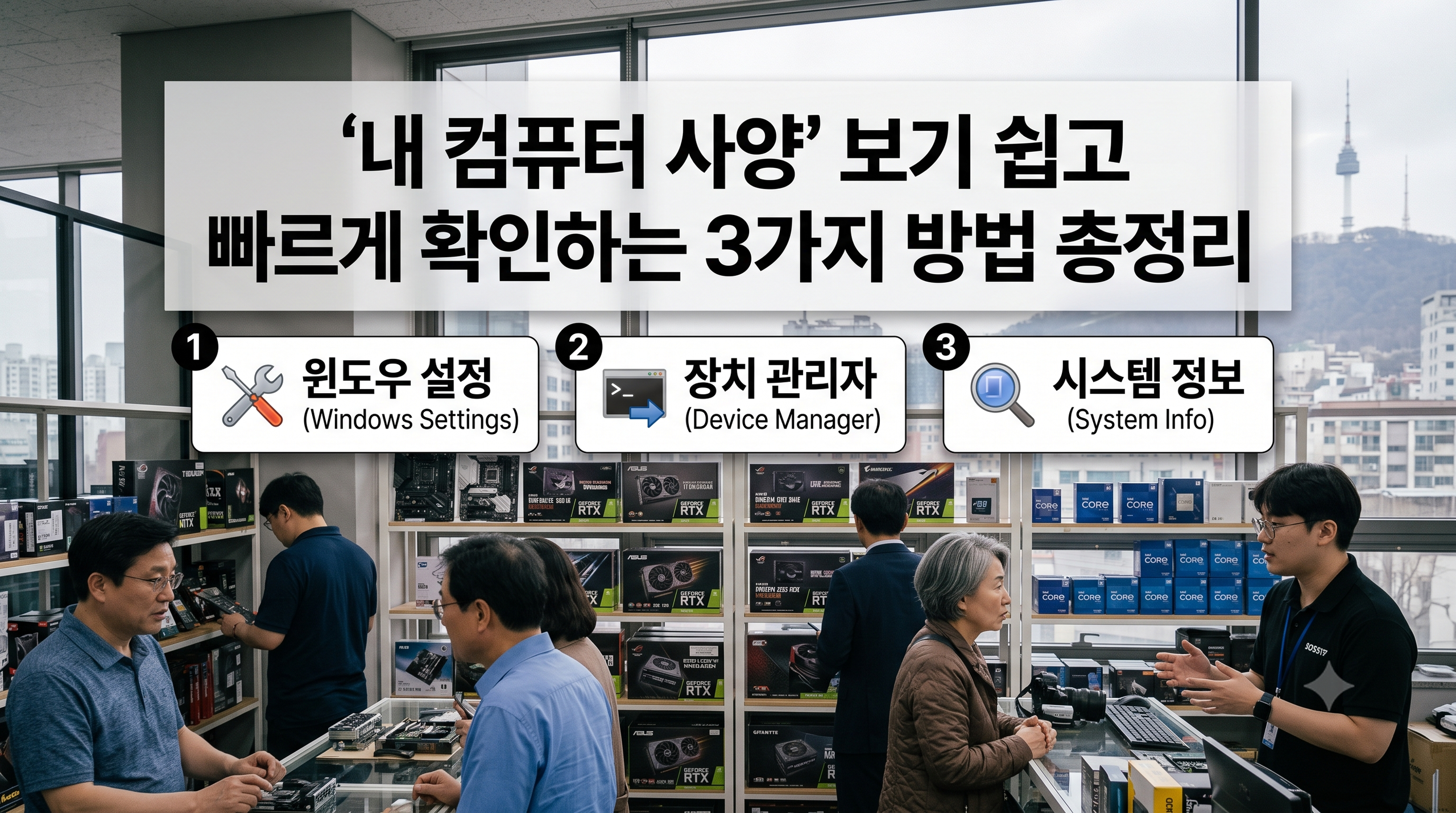
윈도우 설정에서 내 컴퓨터 사양 보기
가장 먼저 확인해야 할 곳은 윈도우 운영체제에서 제공하는 기본 설정 메뉴입니다. 별도의 프로그램을 설치할 필요가 없어 가장 빠르고 간편합니다.
시스템 정보 창 활용하기
윈도우 바탕화면 하단 작업표시줄의 시작 버튼을 누르고 ‘설정’ 아이콘을 클릭합니다. 시스템 메뉴로 들어가 가장 아래쪽에 있는 ‘정보’ 탭을 선택하세요. 이곳에서는 현재 사용 중인 프로세서(CPU) 모델명, 설치된 메모리(RAM) 용량, 그리고 윈도우 에디션 정보를 한눈에 볼 수 있습니다. 만약 윈도우 10이나 11을 사용 중이라면 장치 사양 항목에서 시스템 종류가 64비트인지 32비트인지도 확인 가능합니다.
작업 관리자로 성능 확인하기
단축키 Ctrl + Shift + Esc를 동시에 누르면 작업 관리자가 실행됩니다. 상단 탭 중 ‘성능’을 클릭하면 CPU, 메모리, 디스크, GPU의 실시간 사용량과 상세 사양을 그래프와 함께 볼 수 있습니다. 이 방법은 현재 내 컴퓨터가 얼마나 부하를 받고 있는지, 혹은 특정 부품이 제대로 인식되고 있는지 확인하는 데 매우 유용합니다.
시스템 정보 도구와 명령 프롬프트 활용
조금 더 구체적인 하드웨어 정보를 알고 싶다면 윈도우 내장 명령어를 사용하는 것이 좋습니다.
msinfo32 실행하기
윈도우 키와 R을 동시에 눌러 실행 창을 띄운 뒤 ‘msinfo32’를 입력하고 확인을 누릅니다. 시스템 요약 창이 뜨면서 BIOS 버전, 메인보드 모델명, 가상화 지원 여부 등 매우 상세한 정보가 나타납니다. 특히 중고 거래를 하거나 특정 프로그램의 호환성을 체크할 때 이 창에 나오는 정보가 가장 정확합니다.
명령 프롬프트(CMD) 사용법
윈도우 검색창에 ‘cmd’를 입력해 명령 프롬프트를 실행합니다. 여기서 ‘systeminfo’라고 입력하면 운영체제 설치 날짜부터 네트워크 카드 정보, 수정된 핫픽스 목록까지 나열됩니다. 다만 텍스트 위주라 가독성은 다소 떨어질 수 있습니다.
전문 소프트웨어로 상세 사양 확인하기
위의 방법들로도 충분하지만, 그래픽카드의 구체적인 제조사나 메모리의 클럭 속도, 하드디스크의 상태까지 확인하고 싶다면 무료 소프트웨어를 사용하는 것이 정석입니다.
CPU-Z 활용하기
전 세계 PC 사용자들이 가장 많이 사용하는 무료 도구입니다. CPU-Z는 CPU, 메인보드, 메모리, 그래픽카드별로 탭이 나누어져 있어 직관적입니다. 특히 메모리 탭에서 현재 내 PC가 듀얼 채널로 구성되어 있는지, RAM의 속도가 얼마인지 확인하는 데 탁월합니다.
HWMonitor로 온도 체크
내 컴퓨터가 게임 중에 자주 멈추거나 꺼진다면 사양뿐만 아니라 하드웨어 온도도 확인해야 합니다. HWMonitor를 설치하면 각 부품의 현재 온도, 최소/최대 온도를 기록해 줍니다. 이를 통해 쿨링 시스템에 문제가 있는지 바로 진단할 수 있습니다.
흔한 실수와 주의사항
컴퓨터 사양을 확인할 때 많은 분이 범하는 실수는 ‘그래픽카드’ 항목을 놓치는 것입니다. 윈도우 기본 설정에서는 그래픽카드 모델명이 간략하게만 나올 때가 많습니다. 게임을 위해 사양을 확인하는 중이라면 반드시 장치 관리자나 위에서 언급한 CPU-Z 등을 통해 정확한 모델명을 확인하세요. 또한, 하드웨어 정보를 공유할 때는 시리얼 번호나 제품 고유 번호가 노출되지 않도록 주의해야 합니다.
결론
내 컴퓨터 사양 보기는 PC 관리의 첫걸음입니다. 윈도우 설정으로 기본 정보를 파악하고, 필요하다면 CPU-Z 같은 도구를 사용해 상세 정보를 확인하는 습관을 들이세요. 이제 본인의 사양을 알았으니, 업그레이드가 필요한지 혹은 소프트웨어 최적화가 필요한지 판단해 보시기 바랍니다. 지금 바로 작업 관리자를 열어 내 PC의 성능을 확인해 보세요.
EXTERNAL_LINKS: CPU-Z 공식 홈페이지, 마이크로소프트 윈도우 지원, “@context”